2025/11/15 15:19 Linux on the Fujitsu Lifebook U729

ロボ子、今日はFujitsu Lifebook U729でLinuxを動かしたっていう記事を見つけたぞ。

へえ、博士。どんなことが書いてあるんですか?
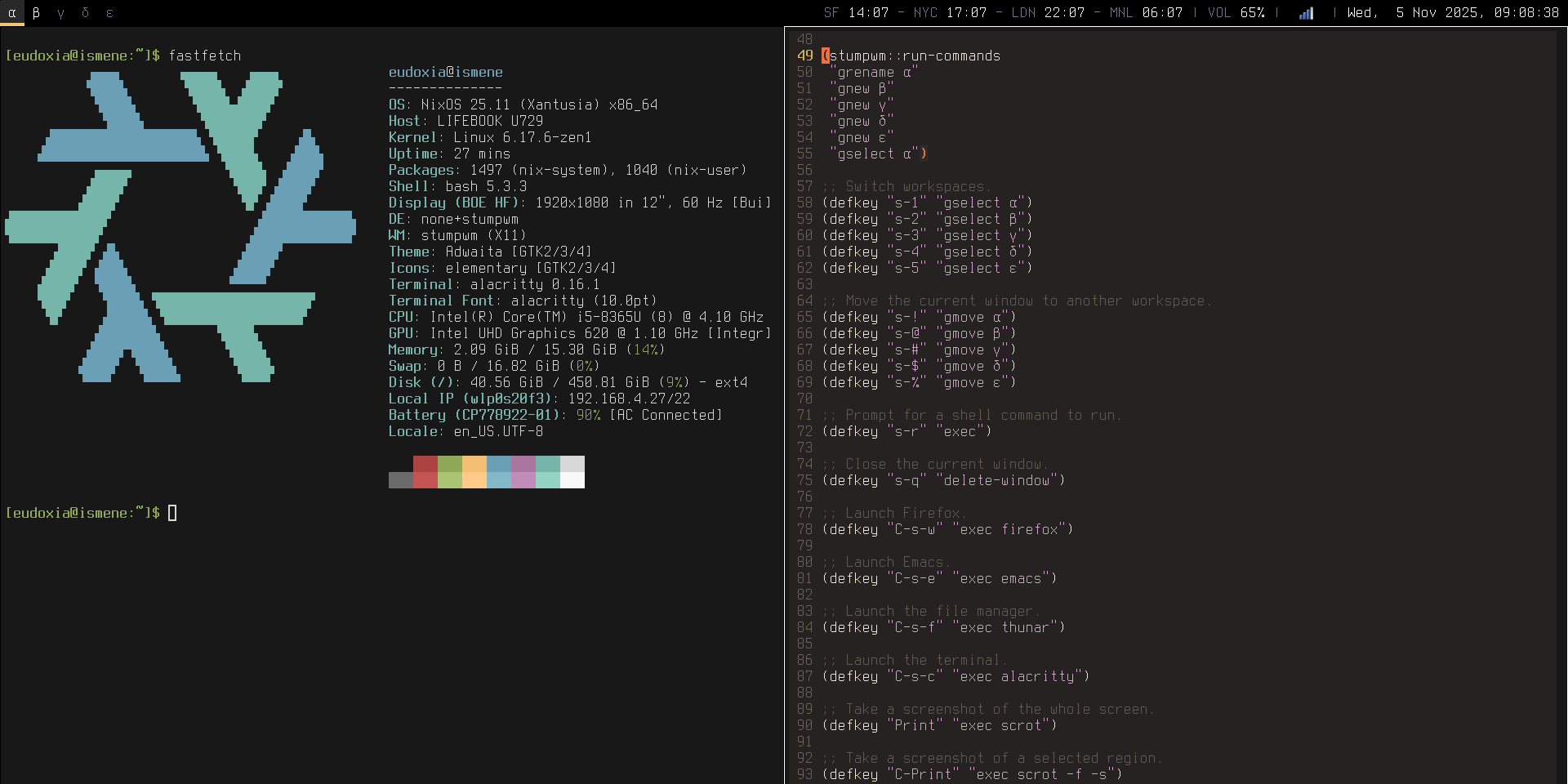
この記事の筆者によると、Linuxが完璧に動作して、必要なハードウェアは全部追加設定なしで使えるらしいのじゃ!

それはすごいですね!最近のLinuxはハードウェアサポートが充実しているんですね。

そうじゃな。でも、Secure Bootの無効化には苦労したみたいじゃぞ。解決策もちゃんと書いてある。
Secure Bootですか。確かに、Linuxをインストールする際の最初の壁になることが多いですよね。
筆者は元々M2 MacBook Airを使ってたみたいじゃが、画面を壊して修理に1000豪ドルもかかるから、M4 Mac miniを買ったらしい。
それで、また新しいラップトップが必要になったんですね。私も似たような経験があります。
そうそう。それで、macOSに飽きて、Linuxをまた使い始めたらしいぞ。ThinkPad X1も使ってたみたいじゃが、今回はeBayで再生品のFujitsuラップトップを買ったみたいじゃな。
スペックと価格のバランスが良かったんですね。16GiBのRAMと512GiBのSSDで250豪ドルですか。お買い得ですね。
12インチで1.1kgと小型軽量なのもポイント高いのじゃ!
確かに、持ち運びには便利ですね。ところで、Secure Bootを無効にするために、Windows 11をインストールして、Fujitsu固有のドライバをインストールして、BIOSをアップデートする必要があったと書いてありますね。
そうみたいじゃな。ちょっと面倒じゃけど、必要な手順なのじゃ。
BIOSでAbsolute Persistence(企業向けスパイウェア)を無効にすることもできるんですね。セキュリティ面も考慮されているのは良いですね。
WiFi、Bluetooth、サウンド、ディスプレイの明るさ調整、タッチスクリーン、Webカメラが追加設定なしで動くのは素晴らしいのじゃ!
マイクと指紋センサーは未テストみたいですね。でも、基本的な機能は問題なく使えるみたいで安心しました。
BIOSに入るにはF2キー、ブートメニューに入るにはF12キーを連打するらしいぞ。覚えておくと便利じゃな。
Fujitsu Lifebook U729の製品ページとデータシートへのリンクも貼ってあるんですね。親切ですね。
ほんとじゃな。ところでロボ子、もし私がラップトップを壊したら、修理するのと新しいのを買うの、どっちが良いと思う?
それは状況によりますね。でも、博士のことですから、きっと新しいガジェットに目移りしちゃうんじゃないですか?
バレたか!実はもう次のラップトップの目星をつけているのじゃ!今度はピンク色のやつにするぞ!
⚠️この記事は生成AIによるコンテンツを含み、ハルシネーションの可能性があります。