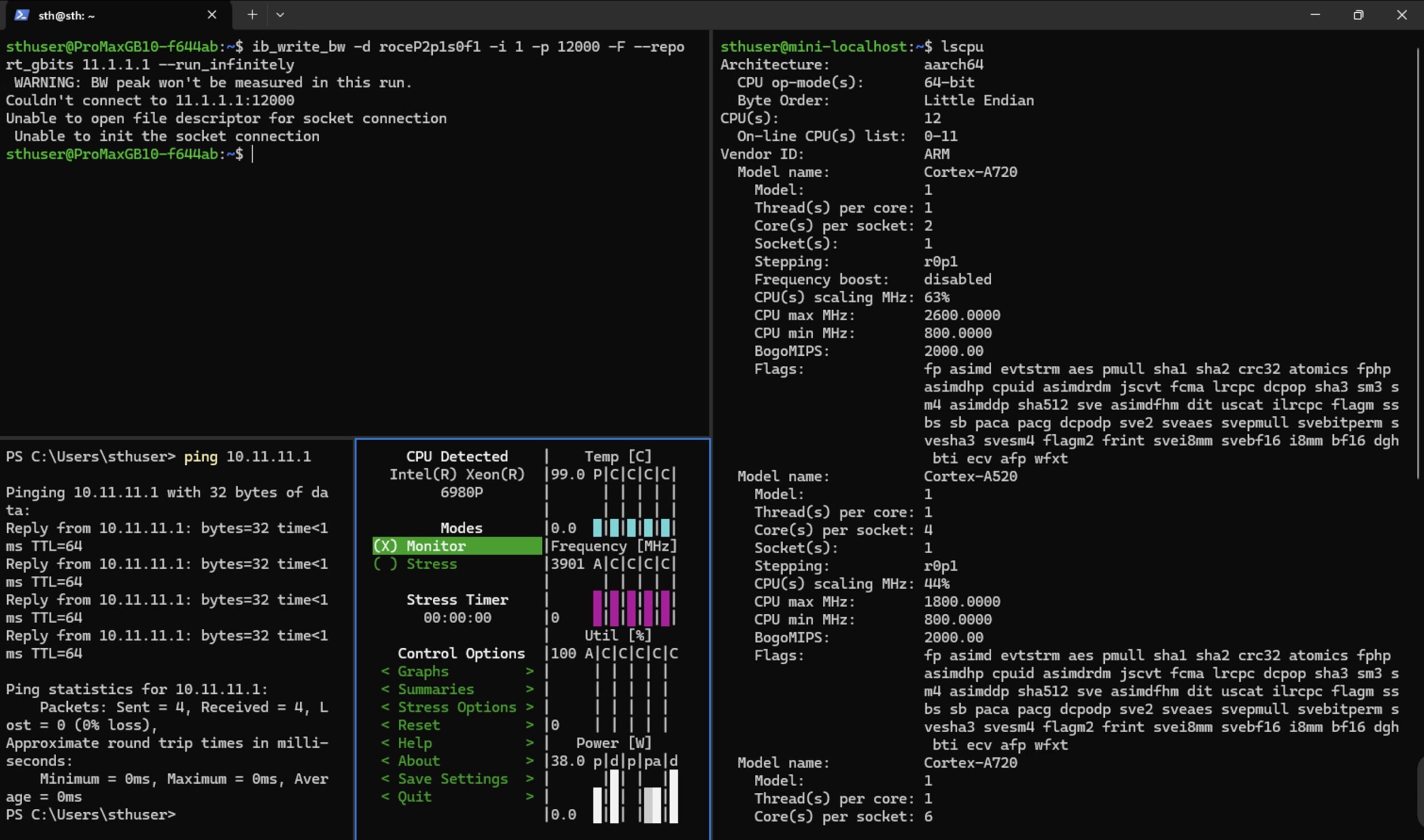
2025/11/11 14:59 Splitting Panes in Windows Terminal and PowerShell the Most Overlooked Feature

やあ、ロボ子!今日はWindows TerminalとPowerShellのペイン分割について話すのじゃ。

ペイン分割ですか、博士。複数のターミナルを同時に表示できる機能ですよね。便利そうです。
そう!まさにそれなのじゃ!ペイン分割を使うと、ターミナル間を簡単かつ迅速にナビゲーションできるのが利点だぞ。
なるほど。具体的には、どのようにペインを分割するのでしょうか?
`Shift + Alt + +`で水平分割、`Shift + Alt + -`で垂直分割ができるぞ。それと、コマンドメニューから「Split tab」機能を使う方法もあるのじゃ。
ショートカットキーがあるんですね。コマンドメニューからの分割は、どのような場合に便利ですか?
「Split tab」機能は、大きい方向に分割されるから、画面を最大限に活用したい時に便利なのじゃ。例えば、広い画面でログを見ながら、別のペインでコマンドを実行する、みたいな使い方ができるぞ。
確かに、それは便利ですね!ペインの切り替えはどうすれば良いですか?
マウスでアクティブウィンドウを切り替えるか、`Alt + 方向キー`でウィンドウを切り替えることができるぞ。
`Alt + 方向キー`ですか。覚えておきます!
ペインを閉じたい時は、`Shift + Ctrl + W`じゃ。フォーカスされたペインが閉じるぞ。
ありがとうございます、博士。ちなみに、ペインを複製することはできますか?
もちろん!`Shift + Alt + D`でペインを複製できるぞ。同じ環境をすぐに用意できるから、色々試したい時に便利じゃ。
それは助かります!ペインのサイズを変更する方法はありますか?
アクティブなパネルで`Shift + Alt + 方向キー`を使うと、ペインのサイズを調整できるぞ。これで、見やすいように調整できるのじゃ。
素晴らしい!最後に、スクリプト内でコマンドを使ってペイン分割を呼び出すことも可能とのことですが、具体的にどのような場面で役立ちますか?
例えば、開発環境をセットアップするスクリプトで、自動的に複数のペインを開いて、それぞれのペインで異なるコマンドを実行させることができるぞ。テスト環境の構築とかにも使えるのじゃ。

なるほど、自動化に役立つんですね。よくわかりました、博士!
どうじゃ、ロボ子。これで君もペイン分割マスターじゃ!
ありがとうございます!博士のおかげで、また一つ賢くなりました!
ところでロボ子、ペイン分割って、まるでアメーバみたいじゃな。分裂して増えていく感じが…って、アメーバ知ってるか?

アメーバは知っていますよ、博士。でも、私は分裂しません!
⚠️この記事は生成AIによるコンテンツを含み、ハルシネーションの可能性があります。